
Observação sem custo
Texto como SEM CEBOLA ou SEM SAL, que orienta a cozinha. Não gera cobrança e não aparece nos relatórios de venda.

Adicionais e preparos para restaurante são as opções que o cliente escolhe em cima de um produto, como bacon extra, sem cebola ou sem gelo. No NoxMob Gourmet, o preparo pode ser uma observação para a cozinha ou um adicional com preço, cadastrado uma vez e vinculado a produtos, subgrupos ou grupos.
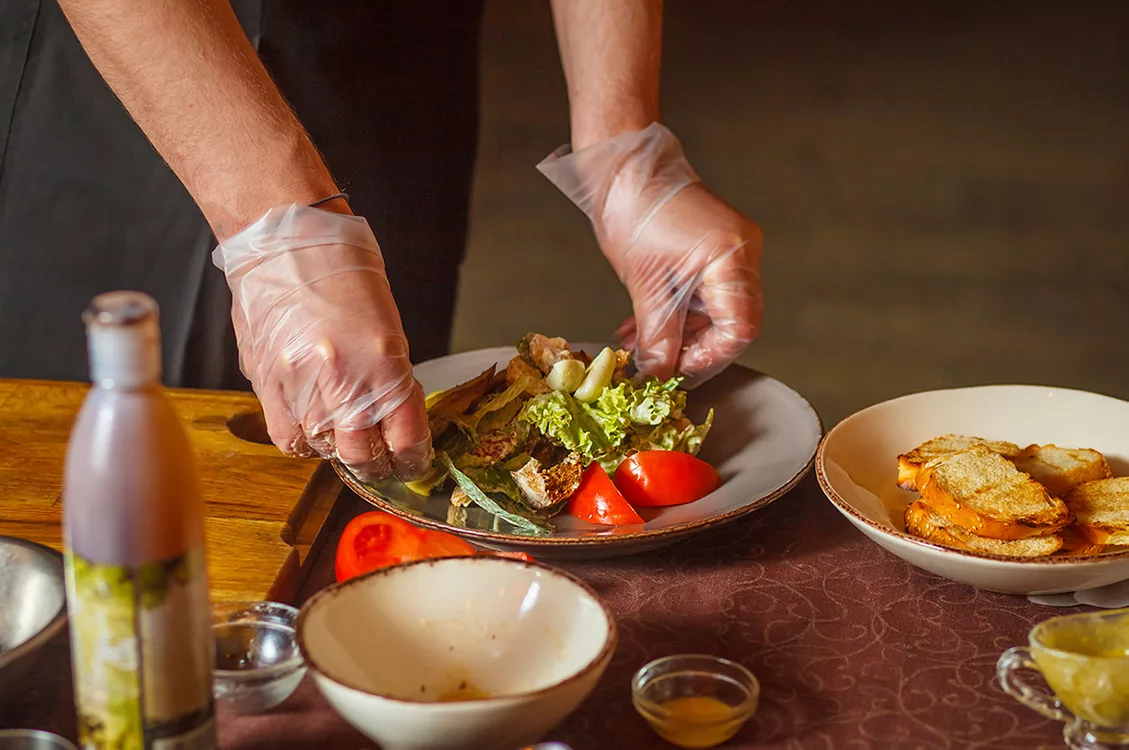
Preparo é a forma de personalizar um item do pedido no NoxMob Gourmet. Pode ser só uma observação para a cozinha, como sem cebola, ou um adicional com preço, como bacon extra, ligado a um produto cadastrado. O operador escolhe as opções na hora da venda, o valor entra no total do pedido e a escolha segue para a cozinha no cupom de produção.
Texto como SEM CEBOLA ou SEM SAL, que orienta a cozinha. Não gera cobrança e não aparece nos relatórios de venda.
Extra ligado a um produto, como + BACON a R$ 5,00. Ao escolher a opção no PDV, o valor é somado ao do produto principal.
A forma de preparo é cadastrada uma vez e vinculada a produtos, subgrupos ou grupos. A mesma opção passa a valer para todos os itens do vínculo.
O adicional com preço, mesmo a R$ 0,00, entra como linha própria em Venda Detalhada, com a quantidade vendida de cada opção.
Adicional é diferente de variação, que define versões do próprio produto, como tamanho e sabor, e de kit, que reúne produtos em um combo de preço fechado. A comparação completa está mais abaixo.
O adicional com preço tem três etapas de cadastro. A observação usa apenas a criação da forma de preparo e o vínculo.
Só para adicional com preço: crie um produto simples, como ADD BACON, com o valor do extra. Para observações, como SEM CEBOLA, esta etapa não é necessária.
Em Produto, Preparo, Forma de preparo, clique em Novo e informe o nome, como + BACON. No adicional com preço, selecione no campo Produto o item criado na etapa anterior.
Cada forma de preparo tem quantidade mínima, máxima e padrão, ordem de exibição e estado ativo ou inativo, para manter a lista do PDV organizada.
Na aba Vínculos, escolha onde a opção vale. O vínculo por grupo cobre todos os produtos do grupo de uma vez e evita cadastrar a mesma opção item a item.
No PDV, ao lançar o produto, o operador marca as formas de preparo. O adicional com preço soma ao total e a escolha segue no pedido para a cozinha.
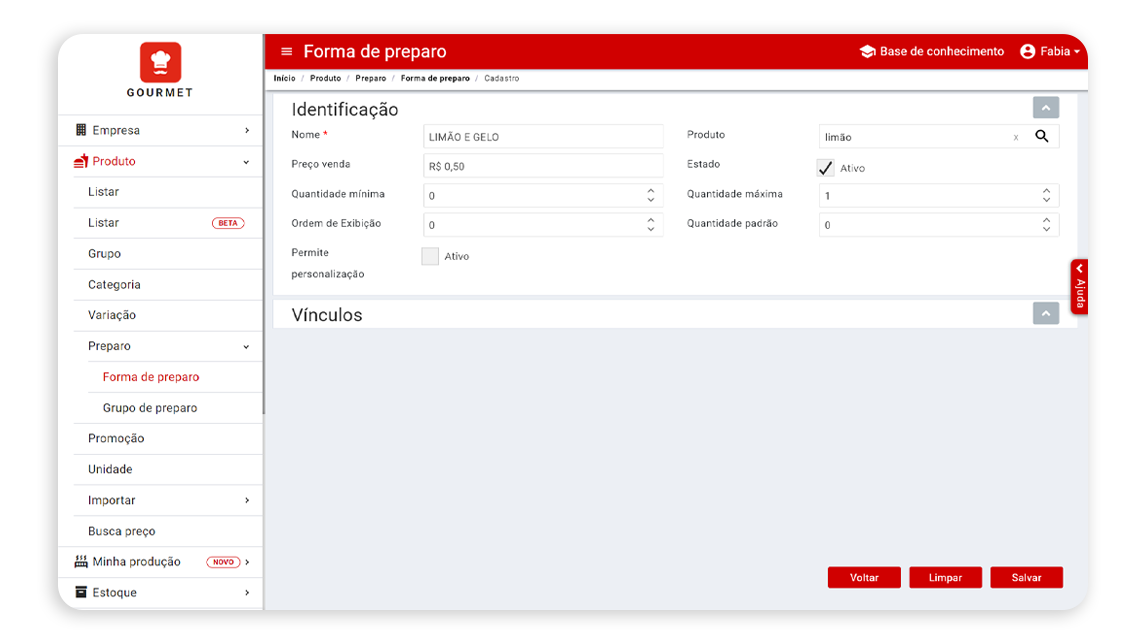
A tela de Forma de preparo reúne o nome da opção, o preço de venda e o produto ligado ao adicional. As quantidades mínima, máxima e padrão ficam na mesma tela.
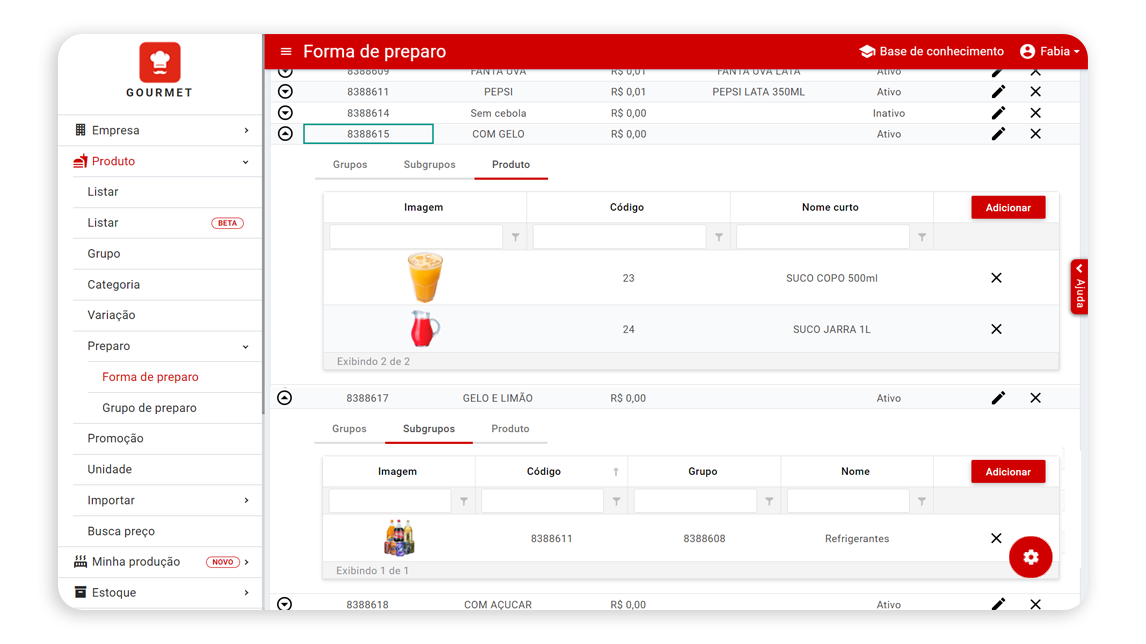
Na aba Vínculos, a forma de preparo é ligada a grupos, subgrupos ou produtos. Em uma lanchonete, por exemplo, COM GELO e SEM GELO podem valer para todas as bebidas de uma só vez.
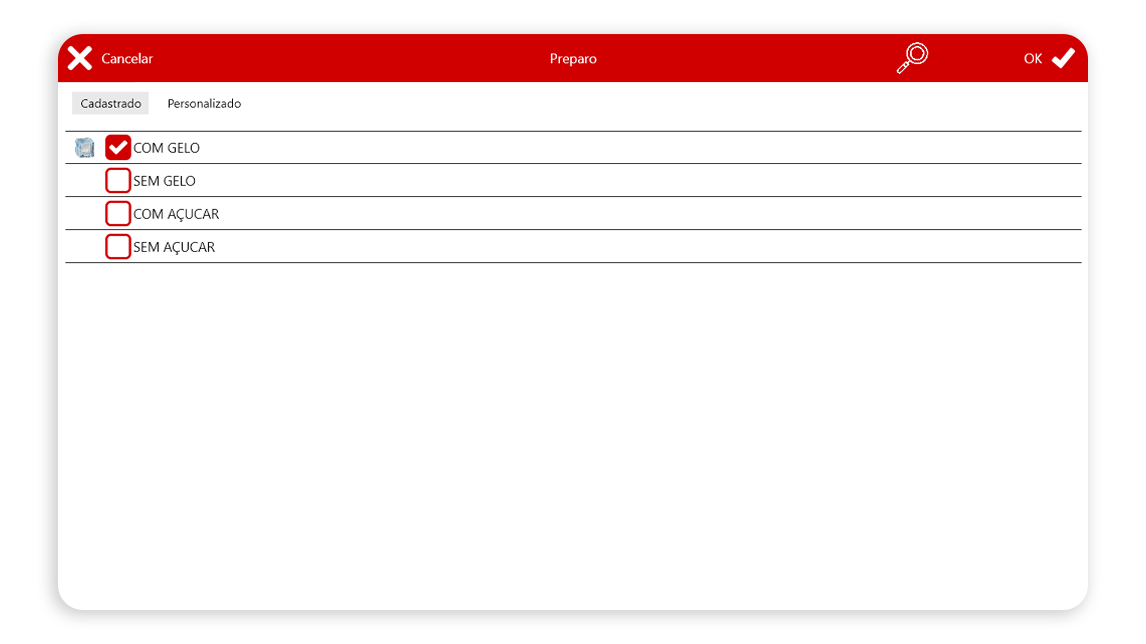
Ao lançar o produto, o PDV abre a tela Preparo com as opções vinculadas a ele. O operador marca as que o cliente pediu e confirma em OK.
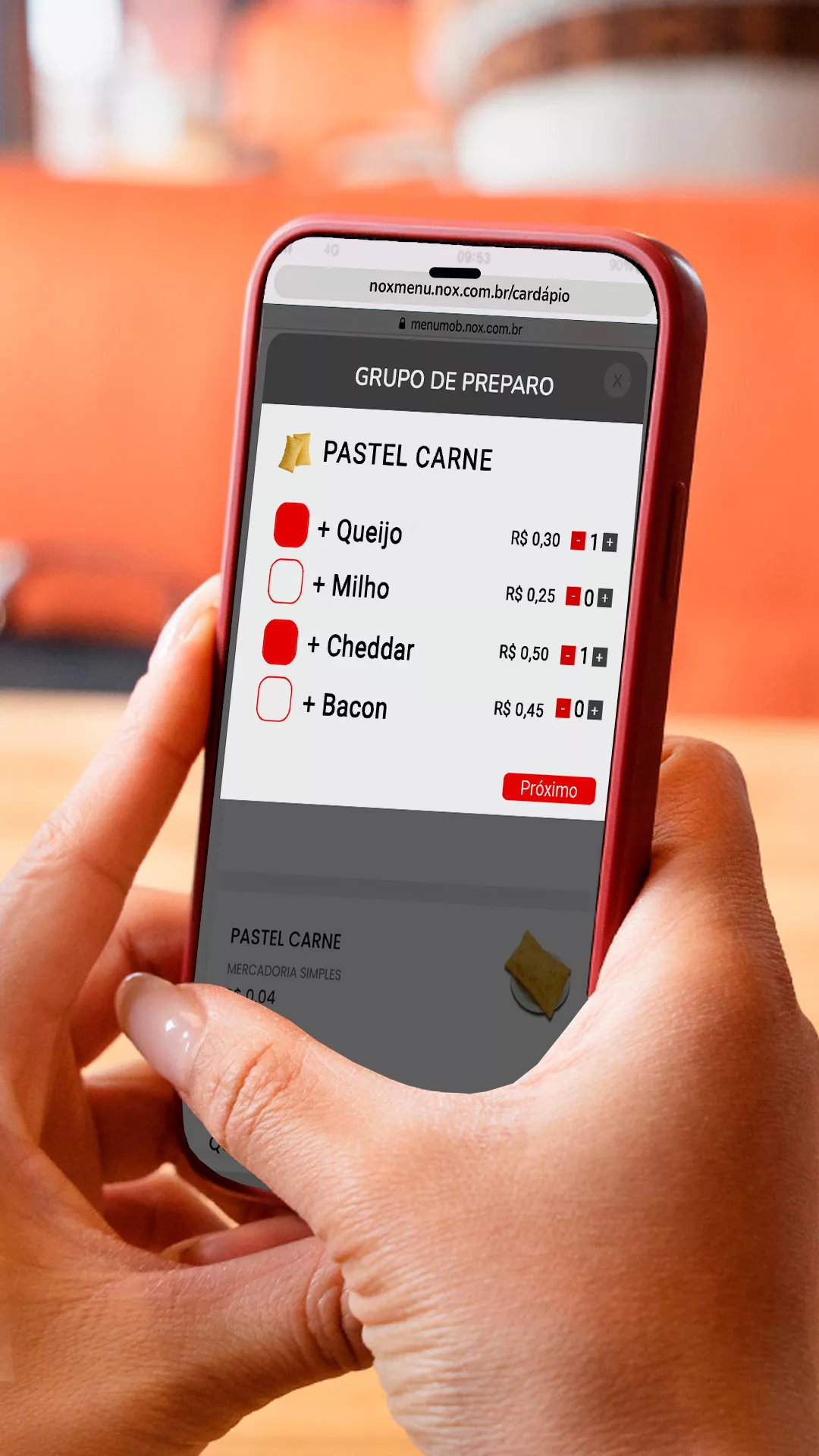
No cardápio digital, o produto abre a janela Grupo de preparo, com as opções, o valor de cada uma e a quantidade que o cliente quer. No tablet de mesa, as opções ficam em Personalize seu pedido, junto de um campo de observações do item.
A forma de cadastro decide se a opção cobra e se ela aparece nos relatórios. A consulta fica em Relatórios, Venda, Detalhada, com o filtro Exibição composta = Contidas.
| Observação | Adicional com preço | Adicional a R$ 0,00 | |
|---|---|---|---|
| Exemplo | SEM CEBOLA, SEM SAL | + BACON por R$ 5,00 | PREPARO VEGANO, carne, frango |
| Cadastro | Só a forma de preparo, com o nome. | Produto do adicional, forma de preparo apontando para ele e vínculo. | Produto com preço zero, forma de preparo apontando para ele e vínculo. |
| Valor no pedido | Sem cobrança. | Somado ao produto principal. | Sem cobrança. |
| Aparece no relatório | Não, é apenas texto. | Sim, como linha própria com quantidade. | Sim, como linha própria com quantidade. |
| Indicado para | Orientar a cozinha. | Cobrar extras e acompanhar as vendas de cada um. | Contar quantas vezes cada opção foi escolhida sem mudar o preço. |
Uma opção cadastrada como observação não pode ser contada depois. Para saber quantos pedidos de PREPARO VEGANO saíram no mês, recadastre a opção como adicional a R$ 0,00. A contagem passa a valer para as vendas feitas a partir do recadastro.
O elemento Preparo faz parte do cupom de produção, ao lado de Observações, nome do produto, mesa ou cartão e senha do pedido. Cada elemento pode ser formatado ou ocultado por loja.
Ver impressora de produçãoQuando o cliente faz o pedido pelo tablet na mesa, as opções de preparo aparecem em Personalize seu pedido, com observação livre do item.
Ver tablet na mesaO cadastro guiado de produtos tem a etapa Grupos de preparo. O Assistente de Pizza cria tamanhos, massas, bordas e sabores em etapas, com preço por tamanho.
Ver sistema para pizzariaOs três recursos personalizam o que o cliente compra, mas resolvem situações diferentes no cadastro.
Item opcional em cima de um produto base, cobrado ou não. Exemplo: X-Burger com + BACON ou SEM CEBOLA. O produto principal continua o mesmo.
Versões do próprio produto, como tamanho e sabor. Cada combinação tem preço e código próprios, e o relatório resumido agrupa por componente.
Ver variação de produtoVários produtos vendidos juntos por um preço fechado. Ao vender o kit, o sistema baixa o estoque de cada item que o compõe.
Ver kit de produtosPara um sabor que faz parte do produto, como Pizza Calabresa e Pizza Portuguesa, use variação. Para uma escolha opcional sobre um prato base, use forma de preparo.
Os exemplos abaixo mostram como cada operação pode organizar as opções. Os nomes e os preços são definidos por cada casa.
Massas, bordas recheadas e sabores cadastrados pelo Assistente de Pizza, com preço por tamanho.
Preparos para pizzariaExtras como bacon e queijo com preço, e observações como sem cebola e ao ponto, vinculados ao grupo dos lanches.
Preparos para hamburgueriaOpções de molhos, adicionais e retiradas de ingrediente vinculadas ao subgrupo de sanduíches e porções.
Preparos para lanchoneteCOM GELO, SEM GELO, COM AÇÚCAR e limão vinculados de uma vez a todas as bebidas do subgrupo.
Preparos para barCOM AÇÚCAR e SEM AÇÚCAR vinculados às bebidas, e extras cobrados, como calda, cadastrados como adicional com preço.
Preparos para cafeteriaCoberturas e acompanhamentos como adicionais com preço, cada um com o relatório de quantidade vendida.
Preparos para sorveteriaDemonstração personalizada
Converse com a Nox pelo chat: conte que tipo de operação você tem e quais opções os clientes mais pedem. Um especialista entra em contato para agendar a demonstração.
Conversar com um especialistaAdicionais e preparos são as opções de personalização de um item do pedido, como bacon extra, sem cebola ou sem gelo. No NoxMob Gourmet, o preparo pode ser uma observação para a cozinha ou um adicional com preço, ligado a um produto cadastrado. Ele é escolhido no pedido, soma ao valor quando tem preço e segue para a cozinha no cupom de produção.
A observação é um texto, como SEM CEBOLA. Ela orienta a cozinha, não cobra e não aparece nos relatórios de venda. O adicional com preço está ligado a um produto, como ADD BACON, soma o valor ao pedido e entra no relatório como uma linha própria.
Crie um produto simples com o preço do extra. Depois, em Produto, Preparo, Forma de preparo, crie a opção e selecione esse produto no campo Produto. Por fim, vincule a forma de preparo ao produto principal, a um subgrupo ou a um grupo.
Sim. Na aba Vínculos da forma de preparo, o vínculo pode ser feito por produto, por subgrupo ou por grupo. Uma opção como SEM GELO cadastrada uma vez vale para todos os itens do grupo escolhido.
Sim. Ao escolher um adicional com preço no PDV, como + BACON a R$ 5,00, o sistema soma o valor ao do produto principal. A observação não altera o valor do pedido.
Em Relatórios, Venda, Detalhada, com o filtro Exibição composta = Contidas, cada adicional com preço aparece como linha própria, com a quantidade vendida. Isso vale mesmo quando o preço é R$ 0,00. A observação não aparece no relatório.
Sim. O cupom de produção tem o elemento Preparo, que pode ser formatado ou ocultado em Configurações, Impressora, Impressoras de produção, Personalização do cupom. A configuração vale por loja.
Sim, pelo cardápio digital e pelo tablet de mesa. No cardápio digital, o produto abre a janela Grupo de preparo, com o valor e a quantidade de cada opção. No tablet de mesa, as opções ficam em Personalize seu pedido, e o cliente pode escrever uma observação de até 140 caracteres.
Pelo Assistente de Pizza, que guia o cadastro em etapas: tamanhos, massas, bordas e sabores, com preço por tamanho. Ao salvar, o sistema cria o produto de cada tamanho, as massas e bordas como complementos e cada sabor, com preço, grupo, impostos e impressora já configurados.
Na conversa, um consultor mostra como cadastrar as opções da sua casa, o que vira observação, o que vira adicional com preço e como acompanhar as vendas de cada opção.
Falar com um especialista