
Cada item no setor certo
O produto cadastrado com a impressora da cozinha imprime na cozinha, e o drink vinculado à impressora do bar imprime no bar. Um mesmo pedido pode sair em mais de um setor.

A impressora de produção para restaurante do NoxMob Gourmet recebe do PDV os itens de cada pedido e imprime no setor que prepara: cozinha, bar ou chapa. Cada produto é vinculado a até três impressoras, e o cupom de produção pode ser configurado elemento por elemento.
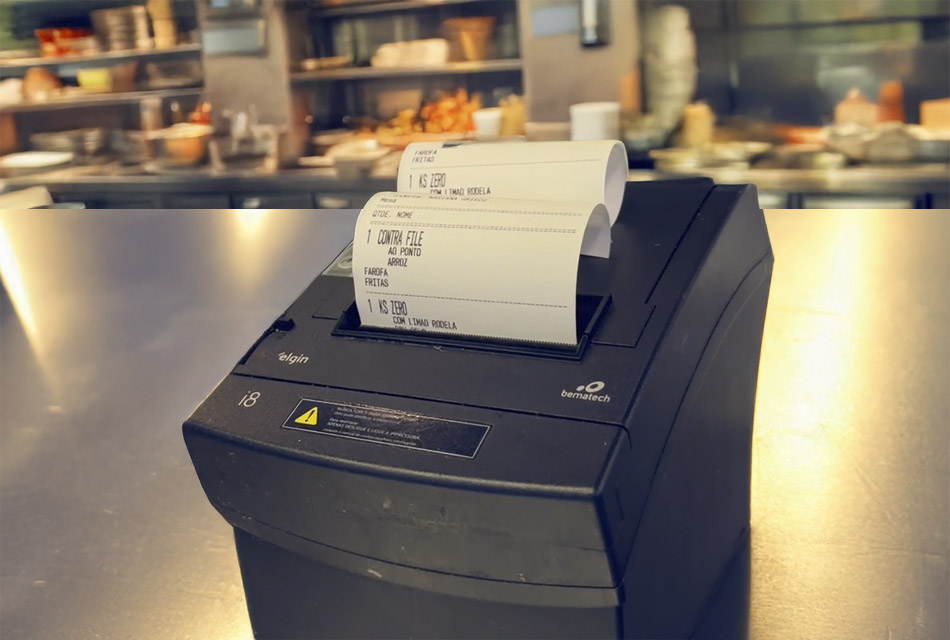
Impressora de produção é a impressora térmica de bobina que recebe os pedidos do PDV na cozinha, no bar ou na chapa. No NoxMob Gourmet, cada produto é vinculado a uma ou mais impressoras, e o pedido sai impresso no setor que prepara, no momento em que a venda fecha ou em que o garçom envia a mesa para a produção.
O produto cadastrado com a impressora da cozinha imprime na cozinha, e o drink vinculado à impressora do bar imprime no bar. Um mesmo pedido pode sair em mais de um setor.
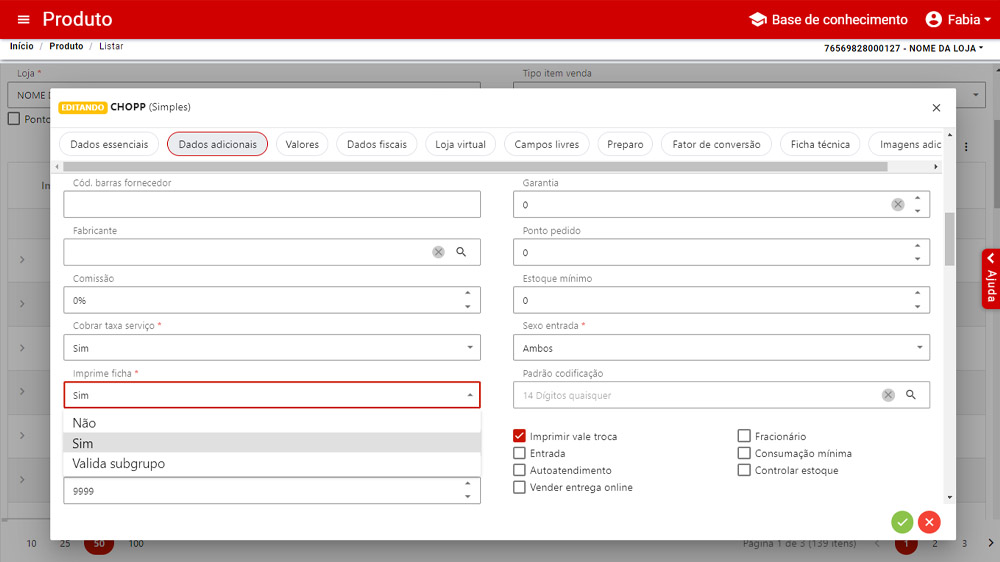
Cada produto aceita Impressora principal, Impressora 2 e Impressora 3, todas opcionais. Serve, por exemplo, para cozinha, bar e uma via de conferência para o garçom.
Cada elemento do cupom de produção pode ser ligado ou desligado e formatado: mesa ou cartão, cliente, atendente, observação, preparo do item e nome do produto.
Um equipamento eleito como Mob Equipamento gerencia as impressoras de produção da loja. Ele precisa ficar ligado, com o PDV aberto e conectado à rede.
A impressora de produção e o monitor KDS são duas formas de levar o pedido à cozinha, uma em papel e outra em tela. As duas usam o mesmo vínculo do produto com a impressora de produção, e o sistema atende as duas.
O fluxo tem cinco etapas. As três primeiras são feitas uma vez, na instalação. As duas últimas acontecem a cada pedido.
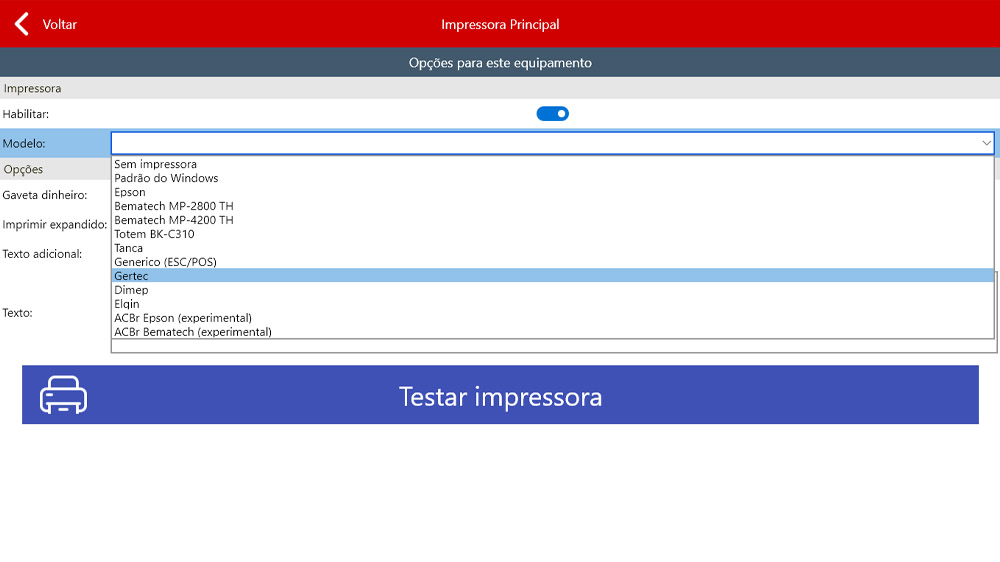
A impressora de produção precisa ser térmica de bobina, como Epson, Bematech e Elgin. Ela fica na rede da loja, com IP fixo fora da faixa do DHCP.
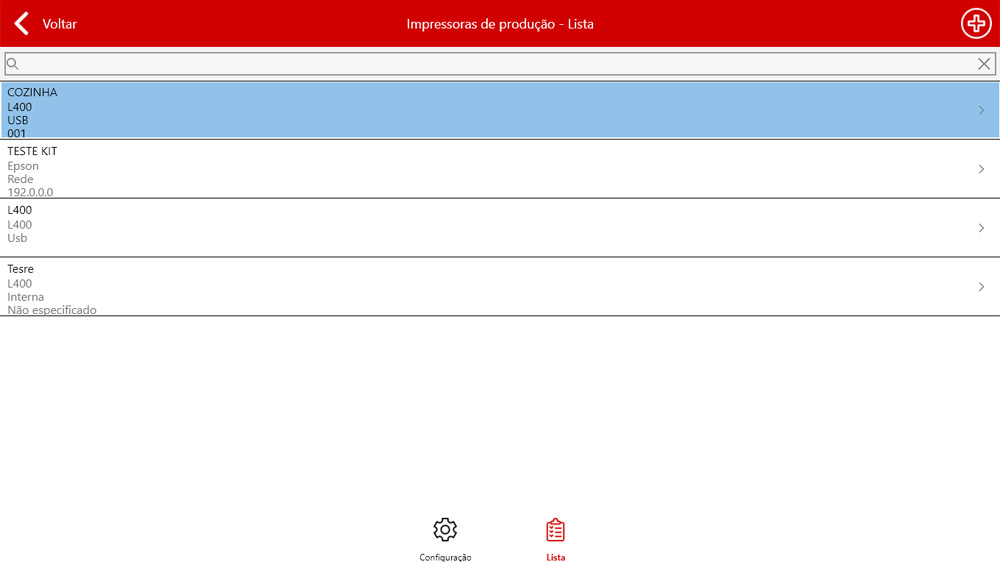
No PDV, em Configurações, Impressora, Impressoras de produção, cadastre cada impressora por loja e eleja o equipamento que vai gerenciá-las, o Mob Equipamento.
Na Retaguarda WEB, no cadastro do produto, escolha a Impressora principal e, se quiser, a 2 e a 3. O x-salada pode ir para a cozinha e o drink para o bar.
O pedido é lançado no PDV do computador, do Android ou da Smart POS. Na venda direta, a produção é disparada ao fechar a venda. Na mesa e na comanda, o garçom envia pelo botão de produção.
Cada impressora imprime só os itens vinculados a ela, com os elementos definidos no cupom de produção da loja.
O vínculo é definido produto por produto, na Retaguarda WEB. Quem cadastra o produto escolhe para qual setor ele vai, e o PDV obedece a essa escolha a cada pedido.
As impressoras de produção ficam em Configurações, Impressora, e as opções valem para a loja inteira, não só para o equipamento. A tela alterna entre Configuração e a Lista das impressoras cadastradas.
O sistema usa impressoras térmicas de bobina, sem tinta, e trabalha com as marcas Epson, Bematech e Elgin e compatíveis. A impressora de produção se conecta pela rede da loja, por cabo Ethernet.
O gatilho da impressão depende do tipo de atendimento.
| Origem | Quando imprime | Observação |
|---|---|---|
| Venda direta | Ao fechar a venda, o PDV dispara a impressão dos itens nas impressoras vinculadas. | Não existe botão Enviar para produção na venda direta. |
| Mesa e comanda | Quando o atendente envia o pedido pelo botão de produção, depois de lançar os itens. | A mesa fica aberta, então o envio é manual. Veja o controle de mesas. |
| Ficha de consumo | No momento definido no cadastro do produto: ao finalizar a venda, na validação da ficha ou quando o cliente avisar. | Configurado na Retaguarda WEB. Veja a página de ficha de consumo. |
Restringir a praça de um caixa não muda o que as outras praças recebem. A praça de produção direciona o pedido ao setor que prepara, como a cozinha e o bar, e a restrição de venda limita só o que aquele equipamento lança.
A personalização fica no PDV, em Configurações, Impressora, Impressoras de produção, sob Opções por loja.
Dados do cliente, atendente, modo de entrega, número sequencial, nome do produto, observações, mesa ou cartão, local, previsão de entrega, nome da impressora, preparo, senha do pedido, cancelamento e data e estação.
Cada elemento tem a chave Não imprimir, que esconde a informação sem perder a formatação. A cozinha recebe só o que precisa ler.
Oito estilos combináveis: caixa alta, expandido, condensado, itálico, negrito, sublinhado, invertido e altura dupla. O alinhamento é à esquerda, centralizado ou à direita.
O nome do produto costuma sair expandido e em negrito, e o preparo do item em negrito. Assim o prato fica em destaque e o preparo é fácil de achar no cupom.
O rótulo padrão Mesa/Cartão pode ser trocado por Comanda, Ficha ou Mesa, conforme o vocabulário da casa.
Alguns estilos avançados, como invertido, altura dupla e condensado, dependem do modelo. Certas impressoras ignoram o estilo sem quebrar o layout do cupom.
É o equipamento da loja eleito para gerenciar impressoras de produção, microterminais, buscas de preço e catracas. A ativação é feita no próprio PDV, sem instalador.
Confira primeiro, em Ajuda, Monitoramento, Servidores, o status do Servidor de impressão. Se estiver Off-line, religue ou reabra o PDV do equipamento gerenciador antes de alterar IP ou driver.
Se uma impressora vinculada ao produto estiver desligada ou fora da rede, o pedido pode imprimir em vias extras. Deixe o campo dessa impressora em branco até ela voltar e sincronize.
Para usar uma tela no lugar do papel em um setor, veja o monitor KDS, que acompanha as mesmas impressoras de produção. O Servidor Local, serviço de dados e de operação sem internet dos planos Mais ou equivalentes, é diferente do Mob Equipamento.
Demonstração personalizada
Converse com a Nox pelo chat: conte quais setores preparam os pedidos e quais impressoras a casa já tem. Um especialista entra em contato e agenda a demonstração da impressora de produção no cenário da sua operação.
Conversar com um especialistaImpressora de produção é a impressora térmica de bobina que recebe os pedidos do PDV na cozinha, no bar ou na chapa. No NoxMob Gourmet, cada produto é vinculado a uma ou mais impressoras, e o pedido sai impresso no setor que prepara, no lugar da comanda escrita à mão.
O sistema usa impressoras térmicas de bobina, como Bematech, Epson e Elgin e compatíveis. O guia de requisitos cita modelos como Epson TM-T20, Bematech MP-4200 e Elgin i8 e i9. A impressora de produção se conecta pela rede da loja, com IP fixo fora do DHCP. Confirme o modelo com a Nox antes de comprar.
Não. Impressora laser ou jato de tinta A4 não é suportada e imprime caracteres ilegíveis. O cupom de produção exige impressora térmica de bobina, que não usa tinta e imprime rápido.
Sim. Cada produto aceita até três impressoras: Impressora principal, Impressora 2 e Impressora 3, todas opcionais. Um uso comum é cozinha, bar e uma via de conferência para o garçom. O vínculo é feito no cadastro do produto, na Retaguarda WEB.
Na venda direta, ao fechar a venda, porque o PDV dispara a impressão nas impressoras vinculadas. Em mesa e comanda, quando o atendente envia o pedido pelo botão de produção. Na ficha de consumo, no momento definido no cadastro do produto.
Sim. Cada elemento do cupom pode ser ligado ou desligado, como mesa ou cartão, cliente, atendente, observação, preparo do item e senha do pedido. Também é possível definir estilos, como negrito e expandido, o alinhamento e trocar o rótulo Mesa/Cartão por Comanda, Ficha ou Mesa.
Mob Equipamento, também chamado de Servidor de impressão, é o equipamento da loja eleito para gerenciar as impressoras de produção, os microterminais, as buscas de preço e as catracas. Ele precisa ficar ligado, com o PDV aberto e conectado à rede. A ativação é feita no PDV, sem instalador.
Confira o status do Servidor de impressão no PDV, em Ajuda, Monitoramento, Servidores. Se estiver Off-line, verifique se o equipamento gerenciador está ligado, com o NoxMob aberto e na rede. Só depois disso vale revisar driver, porta ou IP da impressora, porque mexer antes pode desconfigurar a loja.
Uma das impressoras vinculadas ao produto pode estar desligada, quebrada ou fora da rede, o que às vezes gera vias extras, inclusive no cancelamento. Deixe em branco o campo da impressora que está fora do ar até ela voltar, salve e sincronize o cadastro.
Não. São duas formas de levar o pedido à cozinha, papel na impressora ou tela no monitor. O sistema atende as duas, e o KDS acompanha as mesmas impressoras de produção. Veja a página de monitor KDS para restaurante.
Sim. O pedido lançado no PDV, no computador, no Android ou na Smart POS, é impresso na impressora do setor, e a mesa e a comanda seguem o fluxo próprio. O sistema substitui o bloquinho de papel e ainda faz a gestão de mesas, caixa e estoque.
Na conversa, um consultor monta com você o desenho da produção: quais setores imprimem, quais produtos vão para cada impressora, como o cupom deve sair e se algum setor usará o monitor KDS no lugar do papel.
Falar com um especialista