
QR Code dinâmico no caixa
O QR Code nasce na tela do PDV com o valor exato da venda. O cliente lê com o aplicativo do banco e paga, sem digitar valor nem chave.

O Pix integrado ao sistema da loja gera o QR Code no PDV com o valor da venda e fecha a venda sozinho quando o banco confirma o pagamento. No NoxMob Varejo, a baixa automática funciona com conta PJ Itaú Empresas e com a Cielo, a partir da versão 107. Nos demais bancos, o Pix é registrado manualmente.
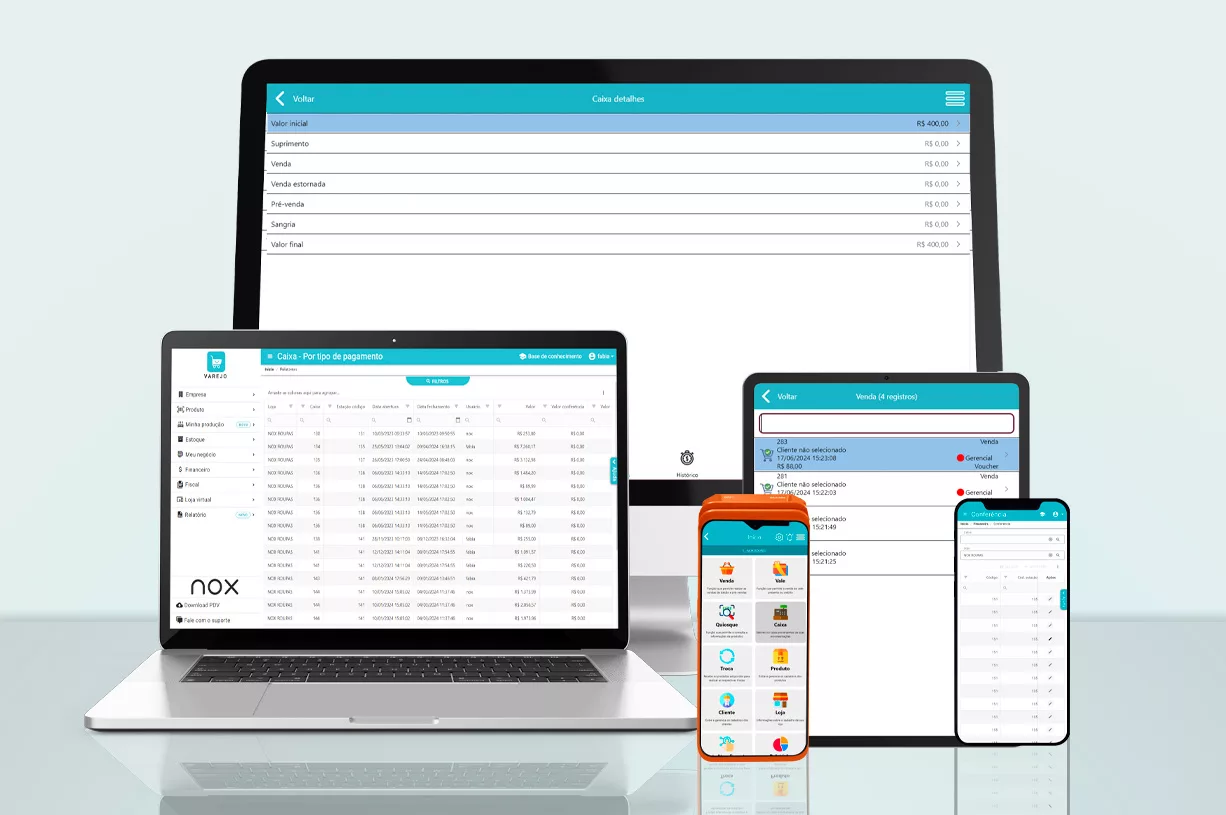
Pix integrado ao sistema da loja é o Pix ligado ao PDV: ao escolher Pix no pagamento, o sistema gera o QR Code com o valor da venda e acompanha a confirmação do banco. Quando o pagamento é confirmado, a venda é fechada automaticamente, sem que o operador confira comprovante no celular do cliente. No NoxMob Varejo, isso vale para Itaú Empresas e Cielo.
O QR Code nasce na tela do PDV com o valor exato da venda. O cliente lê com o aplicativo do banco e paga, sem digitar valor nem chave.
O sistema aguarda a confirmação do banco e fecha a venda sozinho. O operador não precisa conferir comprovante no celular do cliente para concluir.
A integração nativa existe com conta PJ Itaú Empresas e com a Cielo, esta a partir da versão 107 do PDV. O lojista escolhe o modelo na configuração do Pix.
Quem usa outro banco recebe Pix com o QR Code estático da loja, e o operador confere o recebimento e finaliza a venda em Pix. Não há baixa automática.
O Pix segue o fluxo do próprio NoxMob e não passa pelo TEF, que atende cartões. Para a visão completa das formas de pagamento da loja, veja formas de pagamento; para o Pix em operações de alimentação, veja Pix integrado no NoxMob Gourmet.
Com a integração ativa, o fluxo no caixa é o mesmo de qualquer venda, com a diferença de que o fechamento é feito pelo sistema.
O operador registra os itens pelo código de barras ou pela busca e toca no valor total para abrir a tela de pagamento.
Na grade de formas de pagamento, selecione Pix. Se o cliente vai pagar só parte no Pix, use o modo Dividido e informe o valor parcial.
O PDV gera o QR Code dinâmico com o valor da venda. O cliente lê com o aplicativo do banco e confirma o pagamento.
O sistema fica esperando o aviso do banco. A venda só é fechada depois que o pagamento é confirmado.
Quando o banco confirma, o PDV conclui a venda e emite o cupom ou a NFC-e, conforme a configuração fiscal da loja.
A baixa automática depende de uma integração feita entre o sistema e o banco. Hoje existem duas, e as demais contas seguem no Pix manual.
| Itaú Empresas | Cielo | Outros bancos | |
|---|---|---|---|
| Baixa automática | Sim, com QR Code dinâmico. | Sim, com QR Code dinâmico, a partir da versão 107 do PDV. | Não. O Pix é registrado manualmente na venda. |
| O que é preciso | Conta PJ no Itaú Empresas e chave Pix aleatória conectada ao integrador. | Credenciais da Cielo: Client Id, Client Secret e chave Pix, ou Merchant Id e Merchant Key. | QR Code estático da própria loja e conferência do operador. |
| Onde fica a configuração | No Itaú Empresas (Central Pix) e no PDV (Configurações, Pix). | No portal Minha Conta da Cielo e no PDV (Configurações, Pix). | Sem integração. Para novos bancos, consulte o suporte da Nox. |
No Itaú, a chave Pix é gerenciada no banco, não no NoxMob: o PDV só habilita a integração e escolhe o modelo. Nos dois casos, o Pix segue o fluxo próprio do sistema.
A ativação tem duas partes: a conexão da chave Pix ao integrador, feita no Itaú Empresas por quem é administrador da conta, e a habilitação no PDV.
No Itaú Empresas, abra Central Pix, clique em Cadastrar chave Pix e escolha o tipo Chave Aleatória.
Em Chaves Pix cadastradas, abra os detalhes da chave e clique em Conectar com o integrador. Selecione Nox Automação ou Think Informática.
No tipo de acesso, escolha Acesso Completo, que permite gerar o QR Code e ler a confirmação de recebimento. Confirme com o iToken.
No PDV, abra Configurações, Pix, ative Habilitar e escolha o modelo Itaú. Clique em Voltar para salvar.
Sincronize o PDV e faça uma venda de teste em Pix. A partir daí, o QR Code é gerado na tela de pagamento.
Para trocar a chave, exclua a antiga e crie uma nova no Itaú Empresas, conecte-a ao integrador e sincronize o PDV. O passo a passo da configuração também está no vídeo oficial de configuração do Pix.
Para quem não tem conta Itaú Empresas, a Cielo é a alternativa com QR Code dinâmico e baixa automática. A escolha do modelo é feita em Configurações, Pix, campo Modelo.
Usa a API Pix da Cielo. Pede três dados: Client Id, Client Secret e uma chave Pix aleatória, solicitados pelo lojista no portal Minha Conta, em Autorizações, Pix.
Indicado a quem já tem credenciamento eCommerce da Cielo. Usa o Merchant Id e a Merchant Key, as mesmas já configuradas no pagamento online do Oba Menu.
Ao criar a credencial no portal da Cielo, copie os três dados em até 3 minutos. Depois desse prazo, é preciso gerar novas credenciais.
Cada loja usa o seu próprio conjunto de credenciais. Quem tem mais de uma loja solicita as credenciais de cada uma.
No PDV, troque o modelo em Configurações, Pix e preencha as credenciais correspondentes. Desative a integração antiga no banco para evitar notificações duplicadas.
O Pix Cielo está disponível a partir da versão 107. Em versões anteriores, o único modelo com QR Code dinâmico e baixa automática é o Itaú.
No pagamento dividido, o Pix pode ser combinado com dinheiro, cartão e voucher na mesma venda. A faixa Falta mostra o valor restante, e o troco é calculado no dinheiro.
O TEF é homologado para cartões. Mesmo que a adquirente ofereça Pix no TEF, o Pix segue o fluxo próprio do NoxMob, com a integração do banco.
Ver PDV com TEFCom o Pix confirmado, a venda fecha e a NFC-e é emitida no fluxo normal do caixa, conforme a configuração fiscal da loja.
Ver emissão de nota fiscalA baixa automática reduz a conferência manual dos recebimentos em Pix. Para conferir cartões com os pagamentos da adquirente, veja a conciliação de cartões.
Ver conciliação de cartõesDemonstração personalizada
Converse com a Nox pelo chat: informe o banco da sua conta PJ e quantos caixas a loja tem. Um especialista responde e agenda a demonstração do NoxMob Varejo.
Conversar com um especialistaÉ o Pix ligado ao PDV. Ao escolher Pix no pagamento, o sistema gera o QR Code com o valor da venda e fecha a venda sozinho quando o banco confirma o recebimento, sem conferência manual de comprovante. No NoxMob Varejo, isso funciona com Itaú Empresas e com a Cielo.
Com conta PJ Itaú Empresas e com a Cielo, esta a partir da versão 107 do PDV. Nos demais bancos, o Pix é registrado manualmente na venda, com o operador conferindo o recebimento e finalizando em Pix. Para novos bancos, consulte o suporte da Nox.
Para a baixa automática pelo Itaú, sim: é preciso uma conta PJ no Itaú Empresas. Quem não tem pode usar a integração com a Cielo, a partir da versão 107 do PDV, ou receber o Pix manualmente com o QR Code estático da loja.
Não. O TEF atende cartões de débito, crédito e voucher. O Pix segue o fluxo próprio do NoxMob, mesmo quando a adquirente oferece Pix dentro do TEF. Por isso, a loja pode usar TEF para cartões e a integração do banco para o Pix.
No banco. O PDV só habilita a integração e escolhe o modelo. No Itaú Empresas, exclua a chave antiga, crie uma chave aleatória nova e conecte ao integrador. Depois, sincronize o PDV para ele reconhecer a nova chave.
O modelo Cielo usa a API Pix da Cielo e pede Client Id, Client Secret e chave Pix. O modelo Cielo eCommerce reaproveita o Merchant Id e a Merchant Key de quem já tem credenciamento eCommerce da Cielo, como no pagamento online do Oba Menu.
Sim. No pagamento dividido, o cliente combina Pix com dinheiro, cartão e voucher. O PDV mostra quanto falta pagar a cada parcela lançada e calcula o troco quando o valor em dinheiro é maior que o restante.
O Pix é manual. O cliente paga no QR Code estático da loja, o operador confere o recebimento e finaliza a venda em Pix. Não há baixa automática, e a conferência do comprovante continua com o operador.
Sim. Na integração Cielo, cada loja usa o seu próprio conjunto de credenciais. Quem tem mais de uma loja solicita as credenciais de cada uma no portal Minha Conta da Cielo e configura no PDV correspondente.
Sim. Depois de habilitar o Pix e escolher o modelo em Configurações, faça a sincronização para o PDV reconhecer a integração. Em seguida, vale fazer uma venda de teste em Pix para confirmar que o QR Code é gerado.
Sim. Quando o Pix é confirmado, a venda é concluída e o PDV emite o cupom ou a NFC-e, conforme a configuração fiscal da loja. A emissão acontece no mesmo fluxo da venda, como nas demais formas de pagamento.
Na conversa, um consultor explica a integração com o seu banco, o que é preciso no Itaú Empresas ou na Cielo e como fica o fechamento da venda no caixa, e agenda a demonstração do NoxMob Varejo.
Falar com um especialista