
Vários preços, um só cadastro
O produto é cadastrado uma vez. Atacado, varejo e campanhas são tabelas diferentes sobre o mesmo cadastro, sem duplicar produtos nem manter planilhas paralelas.

Tabela de preços para loja é o recurso do NoxMob Varejo que guarda valores alternativos para o mesmo produto, como atacado, varejo, campanha ou cliente. A loja cadastra a tabela, inclui os produtos em lote pela Retaguarda WEB e define qual tabela cada canal usa. O produto que não está na tabela mantém o preço de venda padrão.
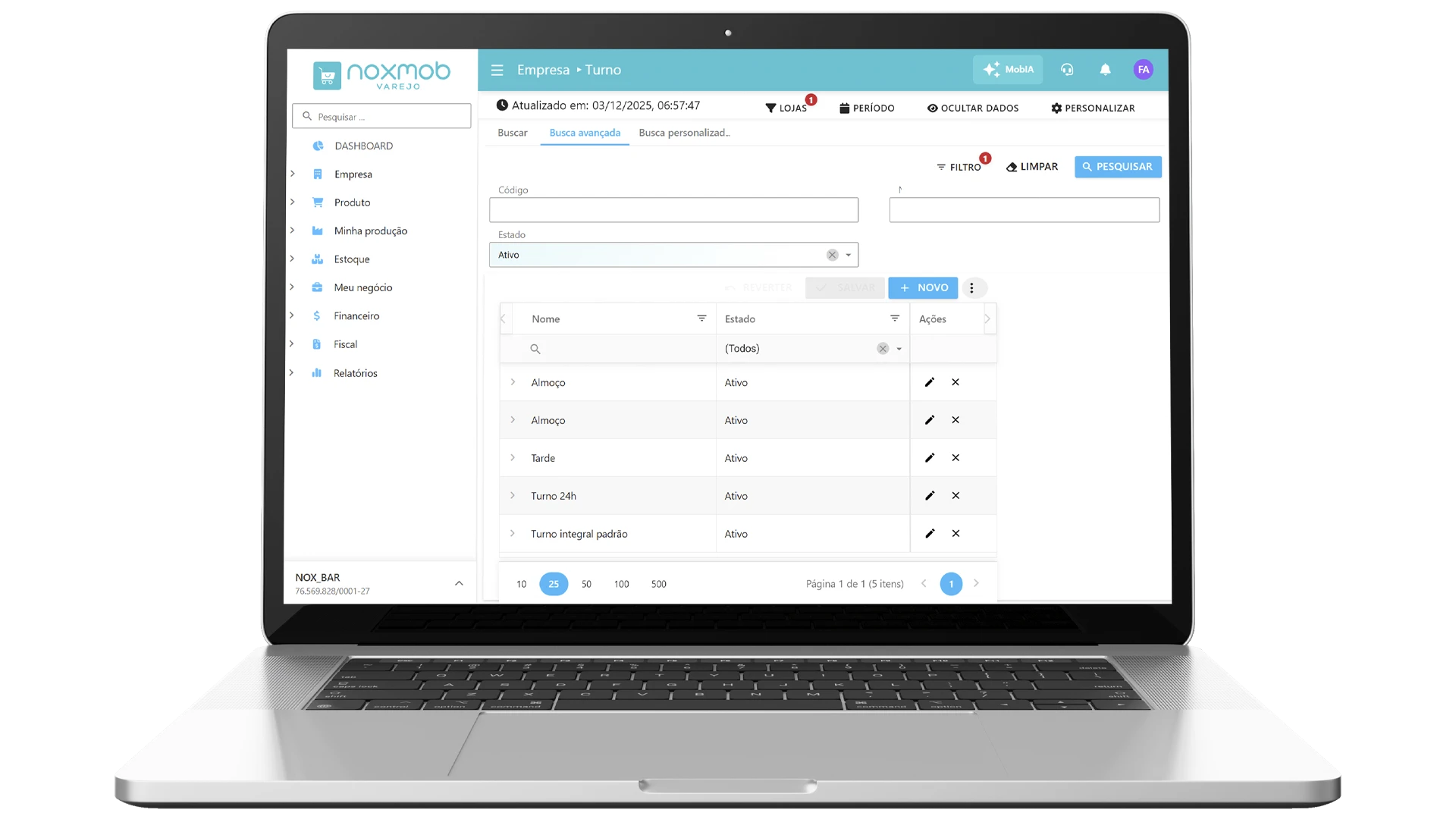
Tabela de preços é um conjunto de valores alternativos que o mesmo produto pode ter em cenários diferentes, como atacado, varejo, campanha sazonal ou cliente específico. No NoxMob Varejo, cada tabela tem código, nome e estado, e os produtos entram nela por operação em lote. Na venda, a tabela escolhida para o canal substitui o preço de venda padrão do produto.
O produto é cadastrado uma vez. Atacado, varejo e campanhas são tabelas diferentes sobre o mesmo cadastro, sem duplicar produtos nem manter planilhas paralelas.
Não há limite prático de tabelas. Uma tabela de atacado, uma de liquidação e outra de Black Friday podem existir ao mesmo tempo, cada uma com o seu estado.
Quem decide a tabela usada na venda é a configuração do canal: o caixa, o cliente, a venda consignada ou o cardápio digital. O atendente não precisa escolher o preço.
Se o produto não estiver incluído na tabela do canal, o sistema aplica o preço de venda padrão do cadastro. A venda não é bloqueada.
Tabela de preços não é o mesmo que desconto. A regra que dá desconto automático por quantidade ou valor da compra fica na página de descontos e promoções, e a consulta de preço pelo cliente no terminal está em consulta de preço.
O processo tem dois passos independentes: cadastrar a tabela e incluir os produtos nela. Criar a tabela sem incluir produtos deixa a tabela vazia.
No PDV, abra Produto, o menu, Funções do produto e Tabela de preço (Ctrl+E). Toque em + e informe o nome, como ATACADO ou BLACK FRIDAY, e o estado Ativo. O código é gerado ao salvar.
Na Retaguarda WEB, acesse Produto, Listar e use a Busca avançada para filtrar por grupo, subgrupo, estado ou loja. O filtro define exatamente quais produtos entram na tabela.
No menu de três pontos, escolha Manutenção e a operação Copiar preço para tabela de preços. Selecione a tabela e confirme. A janela mostra o total de produtos que serão alterados antes do OK.
A tabela é selecionada nas configurações do PDV, por equipamento, no campo Tabela preço do consignado ou na configuração do cardápio digital, conforme o canal.
Depois de incluir os produtos, aguarde a sincronização com o PDV. A partir daí, a venda usa o preço da tabela escolhida para o canal.
A tela Tabela de preço lista as tabelas cadastradas, cada uma com código, nome e estado. Tabelas de campanha, como Dia dos Pais, convivem com a de atacado.
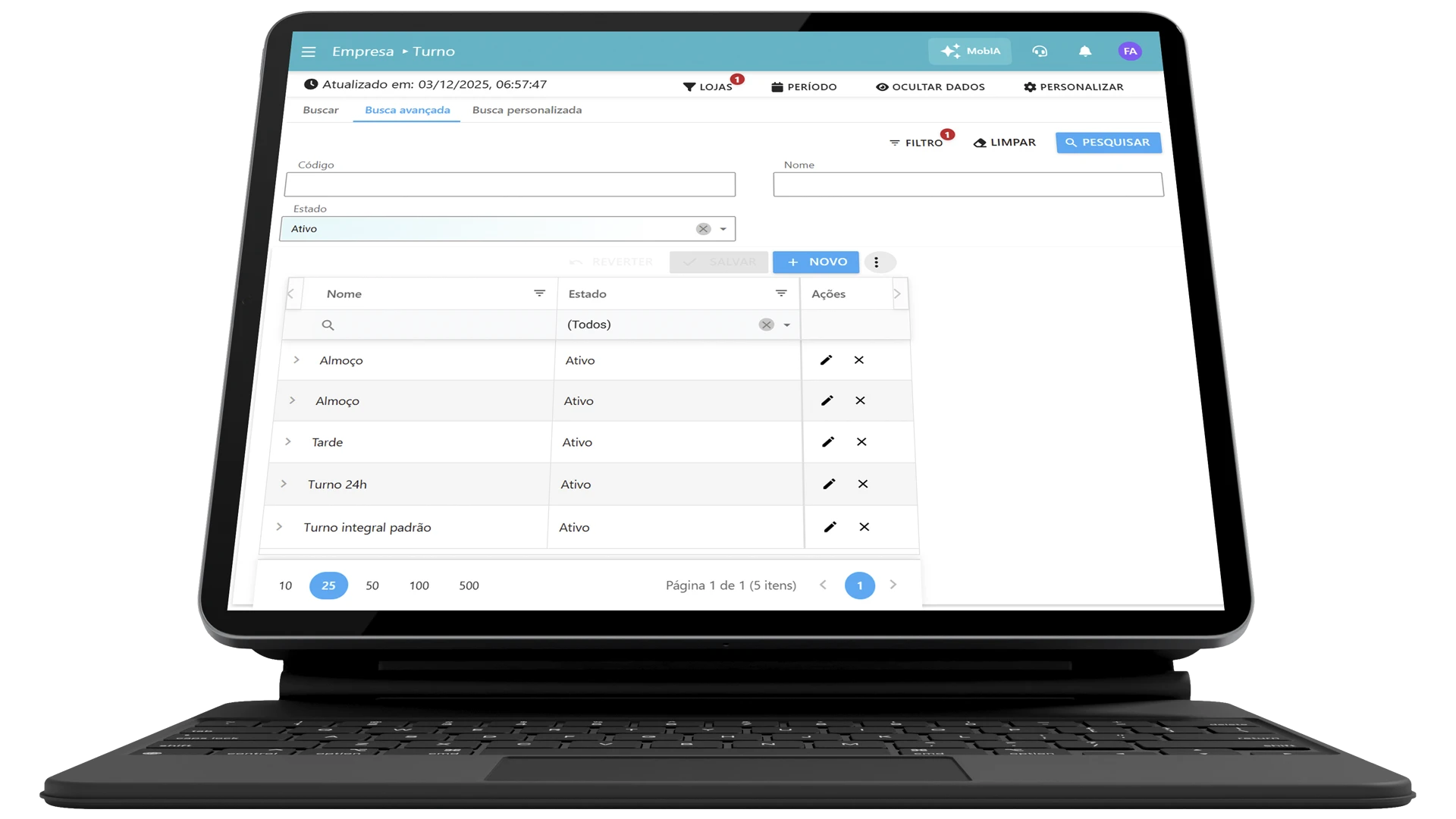
O atendente vende normalmente e o PDV usa a tabela definida para o caixa ou para o cliente. Nos relatórios de venda, as colunas Loja preço e Tabela de preço vigente mostram qual tabela valeu.
Cada canal aponta para a tabela que deve usar. Canais diferentes podem usar tabelas diferentes ao mesmo tempo.
| Onde selecionar | Uso na loja | |
|---|---|---|
| Caixa do PDV | Configurações do PDV, opção Tabela de Preço, definida por equipamento. | Um caixa de atacado com tabela própria ou um caixa com o preço de uma campanha. |
| Cliente | Opção do PDV Tabela de preços associada ao cliente. | Tabela aplicada quando o cliente é identificado na venda. |
| Venda consignada | Assistente de Consignado, campo Tabela preço, ao criar o consignado. | Produtos entregues ao cliente para conferir e decidir, com os valores da tabela escolhida, como atacado. |
| Cardápio digital | No PDV, engrenagem, Cardápio, Tabela de Preço, Padrão. | Preço próprio para pedidos de entrega e retirada feitos pelo Oba Menu. |
| Relatórios | Colunas Loja preço e Tabela de preço vigente. | Conferência de qual tabela foi usada em cada venda. |
A venda consignada tem página própria em venda consignada.
Crie a tabela ATACADO e selecione-a em um caixa ou associe-a ao cliente. O cadastro do produto continua único e a tabela só troca o valor praticado.
Monte uma tabela para Dia dos Pais, Black Friday ou liquidação. Ao fim da campanha, troque o estado para Inativo: a tabela deixa de valer e o histórico de vendas permanece.
A opção Tabela de preços associada ao cliente faz o PDV aplicar a tabela quando o cliente é identificado na venda.
A mesma tela de Manutenção permite aplicar porcentagem ou alterar o preço de venda dos produtos filtrados, sempre com a conferência do total de produtos antes de confirmar.
A operação Copiar preço de tabela de preços leva os valores de uma tabela para o preço de venda dos produtos filtrados, útil quando uma campanha passa a ser o preço normal.
A Manutenção também copia preços entre lojas e vincula produtos a grupos de lojas. O multiloja é um recurso do plano Varejo Mais.
Ver multilojaA operação atinge todos os produtos que atendem ao filtro. Verifique o total mostrado na janela de Manutenção antes de confirmar, para não alterar produtos fora do grupo desejado.
Cadastrar a tabela cria apenas o código, o nome e o estado. Sem a inclusão dos produtos, nenhum item responde por ela no caixa.
Para desfazer uma inclusão, rode a operação inversa ou inative a tabela. A opção Restaurar preço antigo volta apenas a alteração direta de preço.
Os preços novos passam a valer no PDV depois da sincronização. Confira a tabela em uma venda de teste antes de uma campanha começar.
Demonstração personalizada
Converse com a Nox pelo chat: conte como sua loja trabalha com atacado, varejo e campanhas e quantas lojas você tem. Um especialista entra em contato para agendar a demonstração.
Conversar com um especialistaTabela de preços é um conjunto de valores alternativos do mesmo produto, usado em cenários como atacado, campanha ou cliente específico. No NoxMob Varejo, cada tabela tem código, nome e estado, e o PDV aplica o valor dela no lugar do preço de venda padrão, conforme o canal escolhido.
Sim. Crie uma tabela de atacado e selecione-a nas configurações do caixa ou associe-a ao cliente. O cadastro do produto é único, e a tabela altera apenas o valor praticado na venda.
Sim. Não há limite prático de tabelas, e cada canal escolhe a tabela que usa. A loja pode ter, por exemplo, uma tabela de atacado no consignado e outra de campanha no caixa.
Não. A inclusão é em lote pela Retaguarda WEB, em Produto, Listar, com filtro por grupo, subgrupo, estado ou loja. Depois de pesquisar, use Manutenção e a operação Copiar preço para tabela de preços.
Faltou incluir os produtos. Cadastrar a tabela cria apenas o código, o nome e o estado. Os produtos entram pela Manutenção na Retaguarda WEB, com a operação Copiar preço para tabela de preços.
O sistema aplica o preço de venda padrão do cadastro do produto. A venda não é bloqueada.
Altere o estado da tabela para Inativo, na tela Tabela de preço do PDV. Os canais deixam de usá-la e o histórico de vendas continua íntegro. A tabela não é apagada e pode ser reativada em outra campanha.
A tabela guarda um preço alternativo para o produto, escolhido pelo canal ou pelo cliente. A promoção é uma regra de desconto aplicada automaticamente no PDV, como pack por quantidade, leve e ganhe ou desconto no total da compra.
Sim, para quem tem mais de uma loja. A Manutenção da Retaguarda copia preços entre lojas e vincula produtos a grupos de lojas, e os relatórios trazem a coluna Loja preço. O multiloja é um recurso do plano Varejo Mais.
Sim. Na Manutenção, filtre os produtos e use operações como Aplicar porcentagem ou Alterar preço de venda. A janela mostra o total de produtos que serão alterados antes da confirmação, e a operação afeta todos os itens do filtro.
Na conversa, um consultor mostra como criar as tabelas de atacado e de campanha, como incluir os produtos em lote e como definir a tabela de cada canal.
Falar com um especialista