
Quiosque no PDV
O equipamento do PDV passa a funcionar como tela de consulta de preço e produto, operada pelo cliente. Com a senha de saída ligada, ele não chega às telas de venda do caixa.

A consulta de preço no PDV do NoxMob Varejo permite ler o código de barras e ver o preço do produto sem abrir uma venda. A loja escolhe entre o modo Quiosque, em que o próprio PDV vira a tela de consulta do cliente, e o terminal Busca Preço, um equipamento dedicado cadastrado na Retaguarda.
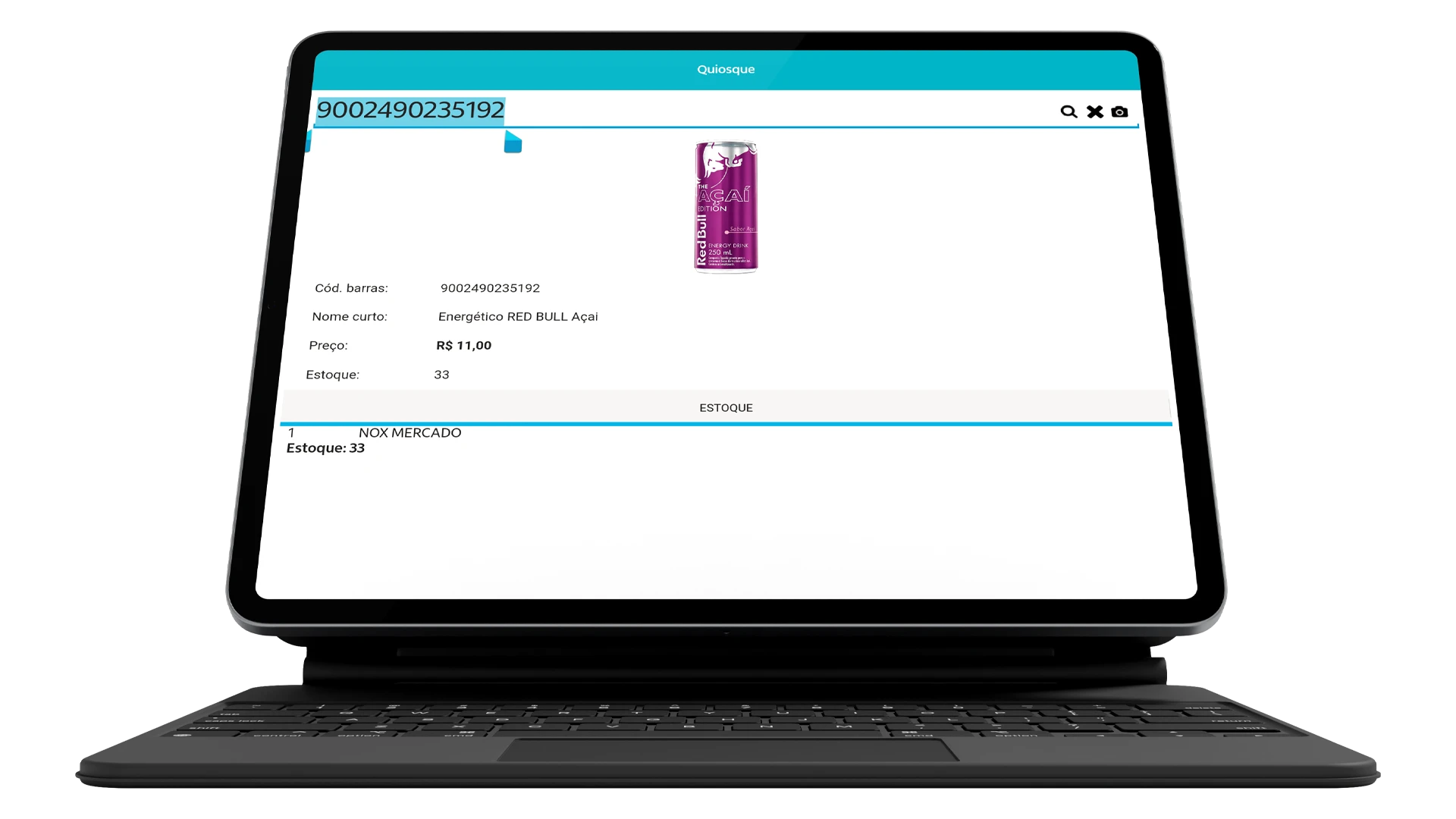
Consulta de preço no PDV é a função que lê o código de barras de um produto e mostra o preço, e o estoque se a loja quiser exibir, sem abrir uma venda. O NoxMob Varejo oferece duas formas: o modo Quiosque, em que o PDV vira a tela de consulta operada pelo cliente, e o terminal Busca Preço, equipamento separado cadastrado na Retaguarda.
O equipamento do PDV passa a funcionar como tela de consulta de preço e produto, operada pelo cliente. Com a senha de saída ligada, ele não chega às telas de venda do caixa.
Terminal de consulta próprio, ligado à rede da loja e fixado em parede ou coluna. O cliente aproxima o produto, o terminal lê o código de barras e mostra o preço.
O atendente também pode usar a função Consulta de Preço na tela inicial do PDV para ler um código e conferir o valor, sem abrir uma venda no caixa.
A consulta mostra o valor cadastrado no NoxMob Varejo. O estoque só aparece ao cliente se a loja ligar essa opção, e o terminal pode exibir o preço já com desconto.
A consulta só mostra informação. O totem em que o cliente escolhe os produtos e paga está em autoatendimento para lojas, e a venda no balcão em PDV para loja.
As duas formas usam o mesmo cadastro de produtos. O que muda é o equipamento, onde a configuração é feita e como o preço chega à tela.
| Quiosque no PDV | Terminal Busca Preço | |
|---|---|---|
| Equipamento | O próprio equipamento do PDV, que passa a funcionar como tela de consulta. | Terminal próprio: Gertec TC504, TC505, TC506 ou G2, ou Elgin VP200. |
| Onde se configura | Opções do PDV, em Quiosque. | Retaguarda WEB, em Produto, Busca preço, com nome, IP fixo, loja e modelo. |
| Como recebe os preços | Usa o cadastro de produtos que o PDV já sincroniza. | Recebe uma carga exportada no PDV, em Produto, Funções do produto, Exportar para terminal de consulta. |
| Recursos da tela | Tamanho da fonte, tempo de exibição, imagem de fundo, exibição de estoque e senha para sair. | Duas mensagens promocionais, preço com desconto e relatório de produtos consultados. |
Os ajustes ficam em Opções do PDV, em Quiosque. Três deles merecem atenção antes de abrir a consulta ao público: a senha de saída, o estoque e o grupo padrão.
O tamanho da fonte se ajusta à distância do cliente. O tempo em segundos define por quanto tempo o resultado fica na tela antes de ela voltar ao início.
Com a senha ligada, o cliente não consegue fechar a consulta. Sem ela, qualquer pessoa sai do quiosque e chega às telas de venda do caixa.
Mostra ao cliente a quantidade disponível. A opção de estoque negativo também pode ser exibida. Convém ligar só com o controle de estoque em dia, pois o cliente vê o saldo do sistema.
Define de onde vem o preço exibido: todas as lojas, a loja logada, todas as tabelas de preço ou todas as lojas e tabelas. Em rede com preços diferentes por loja, use a loja logada.
A loja escolhe a imagem de fundo do quiosque, para que a tela de consulta combine com o ambiente e com a identidade visual da loja.
Quem trabalha com mais de uma tabela de preço decide, no grupo padrão, se a consulta considera todas elas.
Tabela de preçosO terminal é um equipamento autônomo. O vínculo com o sistema é o cadastro na Retaguarda WEB, somado à exportação dos produtos feita no PDV.
Na Retaguarda WEB, em Produto, Busca preço, inclua um terminal com nome que diga onde ele fica, IP, loja e modelo. O estado Inativo desliga o terminal sem apagar o cadastro.
O terminal conversa com o sistema pelo IP cadastrado. Se a rede mudar o endereço, ele deixa de responder. Por isso o IP deve ser fixo, reservado pelo MAC no roteador.
São duas mensagens de duas linhas que se alternam na tela ociosa, com tempo de exibição padrão de 15 segundos. Servem para promoção do dia, horário de funcionamento ou programa de fidelidade.
A opção Exibir preço com desconto vem marcada por padrão. Marcada, o terminal mostra o preço já com a promoção aplicada, e desmarcada mostra o preço cheio.
No PDV, em Produto, Funções do produto, use Exportar para terminal de consulta. O terminal trabalha com essa carga e, sem nova exportação depois de um ajuste de preço, mostra o valor antigo.
Em Busca preço, o relatório lista o que os clientes pesquisaram, por terminal, loja e período, com código de barras, nome e preço. Exporta em Excel ou PDF e ajuda a achar produto sem etiqueta ou efeito de promoção.
Além das mensagens fixas do cadastro, a loja envia um texto pontual a um terminal, como uma promoção relâmpago, sem alterar o cadastro dele.
Se o terminal mostra o preço anterior, refaça a exportação dos produtos para o terminal de consulta no PDV. A carga só se atualiza com uma nova exportação.
O produto precisa ter código de barras cadastrado e estar ativo, e a exportação deve ser refeita depois do cadastro. Sem isso, o terminal não encontra o item.
Para etiquetas de gôndola com o mesmo preço da consulta, veja PDV com etiquetas. Para lojas pequenas e mercados, o sistema para minimercado reúne as funções de balcão.
Demonstração personalizada
Converse com a Nox pelo chat: conte quantos pontos de consulta a loja precisa e se prefere o quiosque no PDV ou o terminal Busca Preço. Um especialista entra em contato para agendar a demonstração.
Conversar com um especialistaÉ a função que permite ler o código de barras de um produto e ver o preço, e o estoque se a loja quiser exibir, sem abrir uma venda. O NoxMob Varejo oferece duas formas: o modo Quiosque, em que o próprio PDV vira a tela de consulta do cliente, e o terminal Busca Preço, equipamento dedicado cadastrado na Retaguarda.
O Quiosque é o próprio PDV em modo consulta, configurado em Opções. O Busca Preço é um terminal separado, cadastrado na Retaguarda com nome, IP fixo, loja e modelo, e abastecido pela exportação de produtos feita no PDV.
Funcionam os modelos Gertec TC504, TC505, TC506 e G2 e o Elgin VP200. O modelo é escolhido no cadastro do terminal, em Produto, Busca preço, na Retaguarda WEB.
Não, se a opção Senha ao sair da tela estiver ativada no Quiosque. Sem a senha, qualquer pessoa fecha a consulta e chega às telas de venda do caixa. Por isso a senha deve ficar ligada em qualquer quiosque aberto ao público.
Só se a opção Exibir estoque estiver ligada. Por padrão, o lojista decide. Como o cliente passa a ver o saldo do sistema, a opção é indicada quando o controle de estoque está em dia.
Sim. O Busca Preço alterna duas mensagens de duas linhas na tela ociosa, com tempo de exibição definido no cadastro, e também aceita o envio de uma mensagem avulsa a qualquer momento.
Sim, se a opção Exibir preço com desconto estiver marcada no cadastro do terminal. Ela vem marcada por padrão. Desmarcada, o terminal mostra o preço cheio do produto.
Pelo relatório Produtos consultados, em Busca preço, filtrado por terminal, loja e período. Ele traz código de barras, nome e preço de cada consulta e pode ser exportado em Excel ou PDF.
Refazer a exportação no PDV, em Produto, Funções do produto, Exportar para terminal de consulta. O terminal trabalha com a carga exportada e só atualiza os preços quando ela é refeita depois de cada ajuste.
Sim. Cada terminal tem cadastro próprio, com nome, IP e mensagens distintos. Isso permite, por exemplo, um terminal na entrada, outro no hortifrúti e outro perto dos caixas.
Sim. A função Consulta de Preço, na tela inicial do PDV, lê o código de barras apenas para mostrar o valor, sem abrir uma venda no caixa.
Na conversa, um consultor ajuda a escolher entre o quiosque no PDV e o terminal Busca Preço, com base no tamanho da loja, no número de pontos de consulta e nos equipamentos que você já tem.
Falar com um especialista